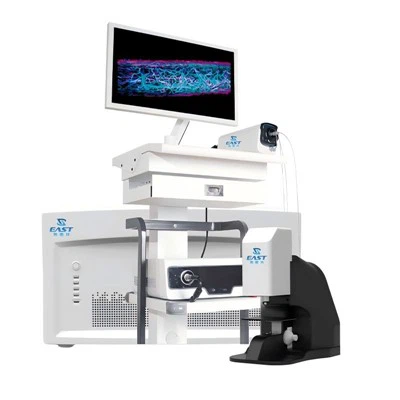
Posso collegare uno scanner per diapositive digitali al mio laptop?
Nel campo della microscopia e della patologia moderna, gli scanner digitali per vetrini hanno rivoluzionato il modo in cui visualizziamo e analizziamo i vetrini. Una domanda comune che spesso si pone tra ricercatori, patologi e studenti è se sia possibile collegare uno scanner per diapositive digitali a un laptop. La risposta breve è sì, nella maggior parte dei casi è possibile collegare uno scanner per diapositive digitali a un laptop. Tuttavia, ci sono diversi fattori da considerare per garantire una connessione senza interruzioni e prestazioni ottimali.
Compatibilità
Il primo e più cruciale fattore è la compatibilità. Gli scanner per diapositive digitali sono disponibili in vari modelli, ciascuno con la propria serie di requisiti e specifiche. Prima di tentare di collegare uno scanner al tuo laptop, devi verificare se il tuo laptop soddisfa i requisiti di sistema dello scanner. Questi requisiti includono in genere il sistema operativo, le porte disponibili e la potenza di elaborazione.
La maggior parte dei moderni scanner per diapositive digitali sono compatibili con i sistemi operativi più diffusi come Windows, macOS e Linux. Tuttavia, è essenziale verificare la versione specifica del sistema operativo supportata dallo scanner. Ad esempio, alcuni scanner potrebbero funzionare solo con Windows 10 o versioni successive, mentre altri potrebbero avere limitazioni sulle versioni macOS.
In termini di porte, gli scanner per diapositive digitali di solito si collegano ai laptop tramite USB, Ethernet o Wi-Fi. Le connessioni USB sono le più comuni e offrono un modo conveniente per trasferire i dati tra lo scanner e il laptop. Assicurati che il tuo laptop abbia una porta USB disponibile che corrisponda ai requisiti dello scanner. Alcuni scanner potrebbero richiedere una porta USB 3.0 o successiva per velocità di trasferimento dati più elevate.
Installazione del software
Dopo aver confermato la compatibilità del tuo laptop e dello scanner per diapositive digitali, il passaggio successivo è installare il software necessario. Il produttore dello scanner in genere fornisce un software progettato specificamente per controllare lo scanner e gestire le immagini scansionate.
Il processo di installazione del software solitamente prevede il download del pacchetto di installazione dal sito Web del produttore e il seguito delle istruzioni visualizzate sullo schermo. Durante l'installazione potrebbe essere necessario fornire il numero di serie o il codice di attivazione dello scanner per registrare il software.
Dopo aver installato il software, potrebbe essere necessario configurarlo affinché funzioni con lo scanner. Ciò può includere l'impostazione dei parametri di scansione, come risoluzione, ingrandimento e modalità colore. Il software consente inoltre di visualizzare in anteprima le diapositive scansionate, annotare le immagini e salvarle in vari formati di file.
I nostri scanner per diapositive digitali
In qualità di fornitore di scanner per diapositive digitali, offriamo una gamma di scanner di alta qualità progettati per essere facilmente collegati ai laptop. NostroScanner per patologia digitale GScan - 60è uno scanner all'avanguardia che fornisce immagini ad alta risoluzione e velocità di scansione elevate. È compatibile sia con i sistemi operativi Windows che macOS e può essere collegato al tuo laptop tramite una porta USB 3.0.
ILScanner per vetrini per patologia digitale GScan - 1è un'altra ottima opzione per coloro che cercano uno scanner per diapositive digitale più conveniente ma affidabile. Offre un'eccellente qualità dell'immagine ed è facile da configurare e utilizzare. Inoltre viene fornito con un software intuitivo che può essere installato sul tuo laptop con pochi clic.
Se non sei sicuro di quale scanner sia adatto a te, il nostroScanner per vetrini di patologia digitaleLa pagina fornisce informazioni dettagliate su tutti i nostri prodotti, comprese le relative caratteristiche, specifiche e compatibilità.
Risoluzione dei problemi
Anche con i piani migliori, potresti riscontrare alcuni problemi quando colleghi uno scanner per diapositive digitali al tuo laptop. Ecco alcuni problemi comuni e le relative soluzioni:
Problemi di connessione: Se lo scanner non viene riconosciuto dal tuo laptop, controlla prima la connessione fisica. Assicurarsi che il cavo USB sia collegato correttamente e che non vi siano collegamenti allentati. Puoi anche provare a utilizzare una porta USB diversa sul tuo laptop o un cavo USB diverso.
Errori del software: Se il software dello scanner non viene installato o eseguito correttamente, controlla se il tuo laptop soddisfa i requisiti di sistema del software. Potrebbe anche essere necessario aggiornare il sistema operativo o i driver grafici. Contatta il team di supporto del produttore dello scanner per ulteriore assistenza se il problema persiste.
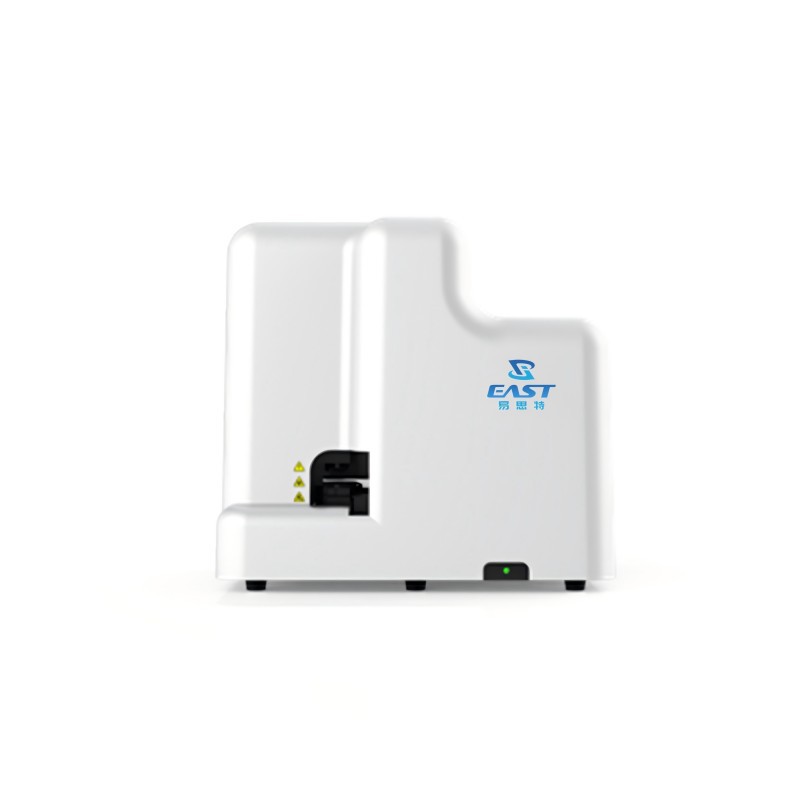

Problemi di prestazioni: Se il processo di scansione è lento o la qualità dell'immagine è scarsa, controllare i parametri di scansione nel software. Potrebbe essere necessario regolare la risoluzione, l'ingrandimento o le impostazioni del colore. Inoltre, assicurati che il tuo laptop disponga di spazio libero su disco sufficiente per archiviare le immagini scansionate.
Vantaggi del collegamento di uno scanner per diapositive digitali a un laptop
Il collegamento di uno scanner per diapositive digitali a un laptop offre numerosi vantaggi. Innanzitutto, fornisce la portabilità. Puoi spostare facilmente il tuo laptop e lo scanner in posizioni diverse, consentendoti di eseguire scansioni ovunque sia necessario.
In secondo luogo, consente l'analisi delle immagini in tempo reale. È possibile visualizzare e analizzare le diapositive scansionate subito dopo la scansione, senza dover attendere che i dati vengano trasferiti su un computer separato.
Infine, semplifica il flusso di lavoro. Con il software dello scanner installato sul tuo laptop, puoi gestire tutti gli aspetti del processo di scansione, dalla configurazione dello scanner al salvataggio e alla condivisione delle immagini, tutto in un unico posto.
Contatto per acquisto e consulenza
Se sei interessato all'acquisto di uno scanner per diapositive digitali o hai domande sul collegamento di uno scanner al tuo laptop, siamo qui per aiutarti. Il nostro team di esperti può fornirti informazioni dettagliate sui nostri prodotti, assisterti nel processo di installazione e offrire supporto tecnico. Che tu sia un istituto di ricerca, un laboratorio di patologia o un singolo utente, abbiamo lo scanner giusto per le tue esigenze. Contattaci per iniziare una conversazione sulle tue esigenze e lasciaci aiutarti a trovare la soluzione perfetta per lo scanner per diapositive digitali.
Riferimenti
- Manuali del produttore di scanner per diapositive digitali
- Risorse di supporto tecnico dei produttori di scanner per diapositive digitali
- Forum e comunità online per appassionati di microscopia e patologia