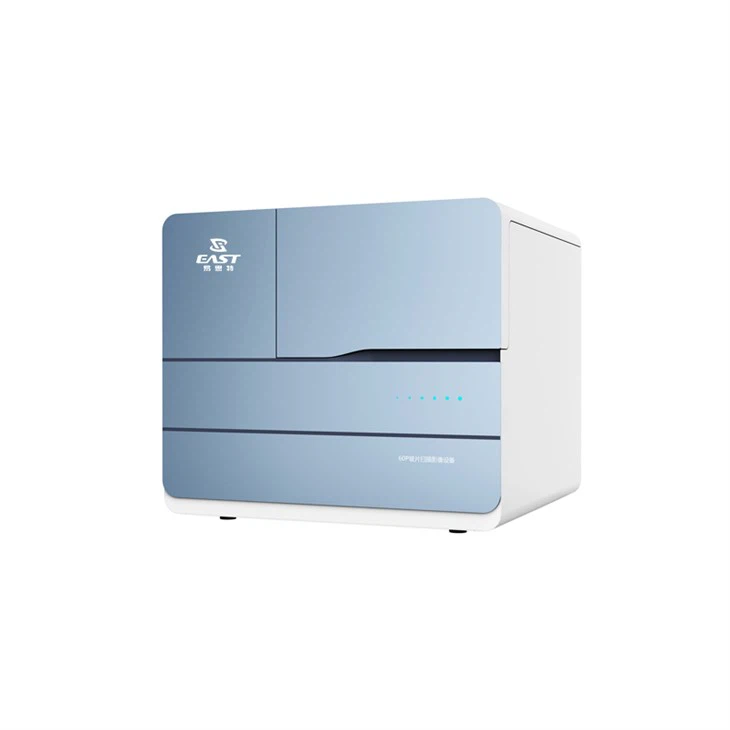
Il trasferimento dei dati scansionati da uno scanner per diapositive digitali a un disco rigido esterno è un processo cruciale per molti utenti, in particolare quelli che operano nei settori della ricerca, della medicina e dell'istruzione. In qualità di fornitore di scanner per diapositive digitali, comprendo l'importanza di questo compito e le sfide che gli utenti potrebbero dover affrontare. In questo post del blog condividerò alcuni passaggi pratici e suggerimenti su come trasferire in modo efficace i dati scansionati dai nostri scanner per diapositive digitali a un disco rigido esterno.
Passaggio 1: scegli il disco rigido esterno giusto
Prima di iniziare a trasferire i dati, è essenziale selezionare un disco rigido esterno appropriato. Considera i seguenti fattori:
- Capacità: assicurarsi che il disco rigido disponga di spazio di archiviazione sufficiente per contenere i dati scansionati. NostroScanner per diapositive in campo chiaro,Scanner per vetrini a fluorescenza di livello di ricerca, EScanner automatico per diapositivepuò generare grandi quantità di dati ad alta risoluzione, pertanto si consiglia un disco rigido ad alta capacità.
- Interfaccia: assicurati che il disco rigido abbia un'interfaccia compatibile con il tuo computer. Le interfacce comuni includono USB 3.0, USB - C e Thunderbolt. Queste interfacce offrono velocità di trasferimento dati elevate, che possono ridurre significativamente il tempo necessario per il trasferimento dei dati.
- Affidabilità: Scegli una marca e un modello affidabili del disco rigido esterno. Leggi le recensioni e controlla le informazioni sulla garanzia per assicurarti di investire in un prodotto che durerà.
Passaggio 2: collega il disco rigido esterno al computer
Dopo aver selezionato il disco rigido esterno appropriato, collegalo al computer. Segui questi passaggi:
- Accendi il disco rigido: se il disco rigido esterno richiede alimentazione esterna, collegalo a una fonte di alimentazione e accendilo.
- Collegare il cavo: utilizzare il cavo appropriato per collegare il disco rigido al computer. Se utilizzi un disco rigido basato su USB, collega semplicemente il cavo USB a una porta USB del computer.
- Attendi il riconoscimento: Il computer dovrebbe rilevare automaticamente il disco rigido esterno. In alcuni casi, potrebbe essere necessario installare i driver per il disco rigido. Se richiesto, seguire le istruzioni visualizzate sullo schermo.
Passaggio 3: scansionare le diapositive utilizzando lo scanner per diapositive digitali
Prima di trasferire i dati, è necessario scansionare le diapositive utilizzando il nostro scanner per diapositive digitali. Ecco i passaggi generali:


- Preparare lo scanner: assicurarsi che lo scanner sia configurato e calibrato correttamente. Seguire il manuale dell'utente per istruzioni specifiche su come caricare le diapositive nello scanner.
- Seleziona i parametri di scansione: A seconda delle tue esigenze, puoi regolare parametri quali risoluzione, modalità colore e campo visivo. I nostri scanner offrono un'ampia gamma di opzioni personalizzabili per soddisfare le diverse esigenze.
- Avvia la scansione: Una volta impostati i parametri, avviare il processo di scansione. Lo scanner acquisirà automaticamente le immagini delle diapositive e le salverà in un formato specificato (ad esempio JPEG, TIFF o formati proprietari).
Passaggio 4: individuare i dati scansionati sul computer
Una volta completato il processo di scansione, è necessario individuare i dati scansionati sul tuo computer. La posizione dei dati può variare a seconda del software dello scanner e delle impostazioni del computer. Ecco alcuni modi comuni per trovare i dati:
- Controlla la posizione di salvataggio predefinita: il software dello scanner solitamente dispone di una posizione predefinita in cui salva i dati scansionati. Fare riferimento al manuale dell'utente o alle impostazioni del software per trovare questa posizione.
- Cerca i file: Se non riesci a trovare i dati nella posizione predefinita, puoi utilizzare la funzione di ricerca del tuo computer per cercare file con l'estensione file appropriata (ad esempio, .jpg, .tif).
Passaggio 5: trasferire i dati scansionati sul disco rigido esterno
Una volta individuati i dati scansionati sul computer, è possibile trasferirli sul disco rigido esterno. Esistono diversi modi per farlo:
- Copia e incolla: Il modo più semplice è selezionare i file scansionati, fare clic con il tasto destro su di essi e scegliere l'opzione "Copia". Quindi, vai al disco rigido esterno, fai clic con il pulsante destro del mouse in un'area vuota e scegli l'opzione "Incolla". Questo metodo è adatto per set di dati di piccole e medie dimensioni.
- Trascina e rilascia: puoi anche utilizzare il metodo di trascinamento della selezione. Apri due finestre: una che mostra la posizione dei dati scansionati sul tuo computer e l'altra che mostra il disco rigido esterno. Quindi, trascina semplicemente i file dalla finestra del computer alla finestra del disco rigido.
- Utilizzare un software di trasferimento dati: per set di dati di grandi dimensioni o opzioni di trasferimento più avanzate, è possibile utilizzare un software di trasferimento dati. Alcuni sistemi operativi sono dotati di strumenti di trasferimento dati integrati oppure è possibile scaricare software di terze parti. Questi strumenti offrono spesso funzionalità come la compressione dei file, la crittografia e il controllo degli errori.
Passaggio 6: verificare il trasferimento dei dati
Una volta completato il trasferimento dei dati, è importante verificare che tutti i dati scansionati siano stati trasferiti con successo sul disco rigido esterno. Puoi farlo tramite:
- Controllo del conteggio dei file: confronta il numero di file sul tuo computer con il numero di file sul disco rigido esterno. Assicurati che corrispondano.
- Anteprima dei file: aprire alcuni file di esempio sul disco rigido esterno per assicurarsi che siano intatti e possano essere visualizzati correttamente.
Suggerimenti per un trasferimento dati efficiente
- Mantieni freschi il tuo computer e il tuo disco rigido: Le alte temperature possono rallentare la velocità di trasferimento dei dati e persino causare danni all'hardware. Assicurati che il computer e il disco rigido esterno siano ben ventilati durante il processo di trasferimento dei dati.
- Chiudi i programmi non necessari: L'esecuzione di più programmi sul computer può consumare risorse di sistema e rallentare il trasferimento dei dati. Chiudi tutti i programmi non necessari prima di iniziare il trasferimento.
- Utilizzare una fonte di alimentazione dedicata: se possibile, utilizzare una fonte di alimentazione dedicata per il computer e il disco rigido esterno. Ciò può contribuire a garantire un'alimentazione elettrica stabile, importante per un trasferimento dati rapido e affidabile.
Conclusione
Il trasferimento dei dati scansionati da uno scanner per diapositive digitali a un disco rigido esterno è un processo semplice se si seguono i passaggi sopra descritti. In qualità di fornitore di scanner per diapositive digitali, ci impegniamo a fornire prodotti di alta qualità e un eccellente supporto clienti. Se hai domande o hai bisogno di ulteriore assistenza con il trasferimento dei dati o qualsiasi altro aspetto dell'utilizzo dei nostri scanner, non esitare a contattarci per l'approvvigionamento e ulteriori discussioni. Saremo lieti di aiutarvi a soddisfare le vostre esigenze di ricerca e imaging.
Riferimenti
- Manuali utente per scanner per diapositive digitali
- Documentazione del produttore del disco rigido esterno