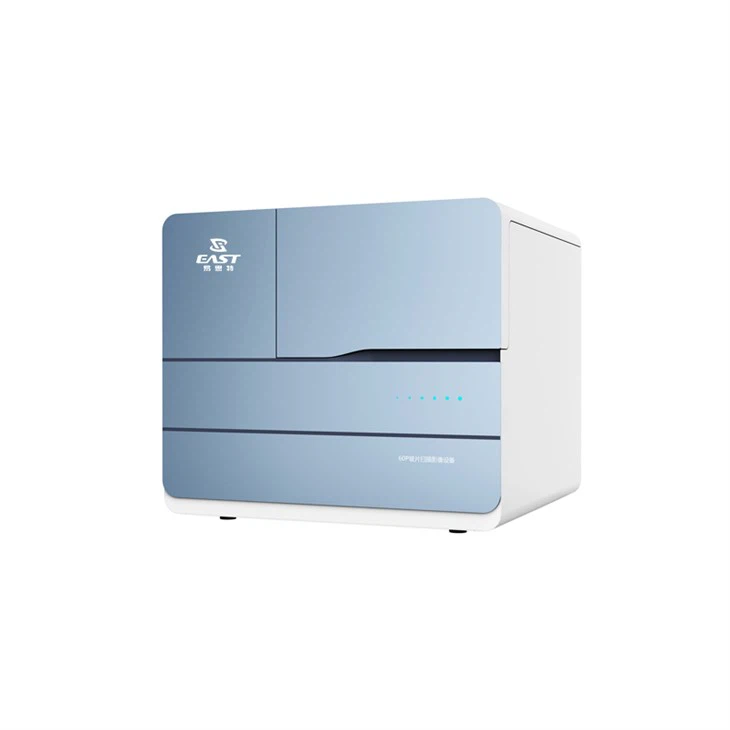
Ehilà! Come fornitore di scanner per diapositive a fluorescenza, spesso mi viene chiesto come esportare le immagini scansionate da questi incredibili dispositivi. In questo blog, condividerò alcuni suggerimenti e passaggi pratici per aiutarti a esportare senza problemi quelle immagini di scorrimento di fluorescenza di alta qualità.
Comprensione delle basi degli scanner per diapositive a fluorescenza
Prima di tutto, esaminiamo rapidamente ciò che è uno scanner di diapositive a fluorescenza. È un pezzo di tecnologia super cool che cattura immagini dettagliate di campioni biologici su vetrini usando la fluorescenza. Questo metodo consente a scienziati e ricercatori di studiare cellule, tessuti e altre strutture biologiche con alta precisione.
Offriamo una gamma di scanner top - tacca, come ilScanner di patologia digitale GSCAN - 40, ILScanner di diapositive a fluorescenza multicanalee ilScanner di diapositive automatiche. Ognuno di questi scanner ha le sue caratteristiche e capacità uniche, ma hanno tutti una cosa in comune: producono immagini di fluorescenza ad alta risoluzione e di alta qualità.
Passaggio 1: scansiona le diapositive
Prima di poter esportare le immagini, è necessario scansionare le diapositive. Il processo è piuttosto semplice. Innanzitutto, carica le diapositive nello scanner. Assicurati che siano posizionati correttamente in base alle istruzioni dello scanner. Quindi, imposta i parametri di scansione. Dovrai scegliere cose come il livello di ingrandimento, i canali di fluorescenza che si desidera utilizzare e la velocità di scansione.
La maggior parte dei nostri scanner sono dotati di software user -friendly che ti guida attraverso questo processo. Segui Basta seguire le istruzioni sullo schermo e scansionerai le diapositive in pochissimo tempo. Una volta terminata la scansione, le immagini verranno memorizzate nella memoria interna dello scanner o su un dispositivo di archiviazione esterno, a seconda delle impostazioni.


Passaggio 2: scegli il formato di file giusto
Quando si tratta di esportare le immagini scansionate, la scelta del giusto formato di file è cruciale. Diverse applicazioni e scopi di ricerca possono richiedere diversi formati di file. Ecco alcuni comuni:
- TIFF (formato file di immagine taggato): Questo è un formato popolare per immagini scientifiche perché supporta immagini ad alta risoluzione, multi -canale e può archiviare metadati. È senza perdita, il che significa che non perderai alcuna qualità dell'immagine quando la salvi in questo formato.
- JPEG (gruppo di esperti fotografici congiunti): JPEG è un formato compresso che è ottimo per condividere immagini online o quando è necessario salvare lo spazio di archiviazione. Tuttavia, è un formato perdita, quindi ci sarà una certa perdita della qualità dell'immagine.
- PNG (grafica di rete portatile): PNG è un altro formato senza perdita che è buono per l'uso web. Supporta la trasparenza, che può essere utile in alcuni casi.
La maggior parte del software dei nostri scanner ti consente di scegliere il formato di file quando esporta le immagini. Basta selezionare il formato che si adatta meglio alle tue esigenze.
Passaggio 3: esporta le immagini
Una volta scelto il formato del file, è tempo di esportare le immagini. Ecco come puoi farlo:
- Apri il software dello scanner. Passare alla sezione in cui sono archiviate le immagini scansionate.
- Seleziona le immagini che si desidera esportare. Di solito puoi selezionare più immagini contemporaneamente.
- Cerca l'opzione "esporta" o "salva come" nel menu del software. Clicca su di esso.
- Nella finestra di dialogo Esporta, scegli il formato di file che hai deciso in precedenza.
- Seleziona la destinazione in cui si desidera salvare le immagini esportate. Questo potrebbe essere il disco rigido del tuo computer, un disco rigido esterno o una posizione di rete.
- Fai clic su "Esporta" o "Salva" e il software inizierà a esportare le immagini.
Il tempo necessario per esportare le immagini dipende dal numero di immagini, dalle loro dimensioni e dalla velocità del dispositivo di archiviazione.
Passaggio 4: controllare le immagini esportate
Dopo che l'esportazione è completa, è una buona idea controllare le immagini esportate per assicurarsi che abbiano un bell'aspetto e siano nel formato giusto. Apri le immagini esportate utilizzando un visualizzatore di immagini o il software che prevede di utilizzare per ulteriori analisi.
Controlla cose come la qualità dell'immagine, l'accuratezza del colore e se sono presenti tutti i canali (se hai scansionato più canali di fluorescenza). In caso di problemi, potrebbe essere necessario regolare le impostazioni di scansione o esportazione e riprovare.
Passaggio 5: organizzare e gestire le tue immagini esportate
Una volta esportate le immagini, è importante organizzarle e gestirle correttamente. Crea cartelle sul dispositivo di archiviazione per raggruppare le immagini relative insieme. Puoi organizzarli per esperimento, tipo di campione o data.
Aggiungi nomi descrittivi ai file di immagine in modo da poterli facilmente trovarli in seguito. Puoi anche aggiungere metadati alle immagini, come il nome del campione, la data di scansione e i parametri di scansione. Ciò renderà più facile tenere traccia delle tue immagini e condividerle con altri ricercatori.
Risoluzione dei problemi di problemi comuni
A volte, puoi riscontrare alcuni problemi durante l'esportazione delle immagini. Ecco alcuni problemi comuni e come risolverli:
- Problemi di qualità dell'immagine: Se le immagini esportate sembrano sfocate o hanno artefatti, potrebbe essere dovuto a problemi con le impostazioni di scansione o lo scanner stesso. Controllare i parametri di scansione, assicurarsi che le diapositive siano pulite e posizionate correttamente e riprova di nuovo.
- Problemi di compatibilità in formato file: Se hai difficoltà ad aprire le immagini esportate in un determinato software, assicurarsi che il software supporti il formato di file utilizzato. Potrebbe essere necessario convertire le immagini in un formato diverso usando uno strumento di conversione dell'immagine.
- Errori di esportazione: Se il processo di esportazione non riesce, controlla il dispositivo di archiviazione per assicurarti che abbia abbastanza spazio. Inoltre, assicurati che il software dello scanner sia su - a - data. Puoi provare a riavviare il software e lo scanner e quindi provare a esportare di nuovo le immagini.
Perché scegliere i nostri scanner per diapositive a fluorescenza per l'esportazione di immagini
I nostri scanner per diapositive a fluorescenza sono progettati per rendere il processo di esportazione delle immagini il più semplice e senza soluzione di continuità possibile. Ecco perché:
- User: software amichevole: I nostri scanner sono dotati di software intuitivo che ti guida attraverso ogni fase del processo di scansione ed esportazione. Non devi essere un esperto di tecnologia per usarli.
- Alta - Output di immagini di qualità: I nostri scanner producono immagini ad alta risoluzione, alta - di alta qualità che sembrano fantastiche in qualsiasi formato di file. Sia che tu li stia usando per ricerche, insegnamenti o pubblicazioni, puoi essere sicuro che le tue immagini soddisfino i tuoi standard.
- Opzioni di esportazione flessibili: Il nostro software supporta una vasta gamma di formati di file, in modo da poter scegliere quello che si adatta meglio alle tue esigenze. Puoi anche esportare immagini in lotti, il che ti risparmia tempo e fatica.
Se sei sul mercato per uno scanner per diapositive a fluorescenza o hai bisogno di maggiori informazioni sull'esportazione di immagini, non esitare a raggiungere. Siamo qui per aiutarti a sfruttare al meglio la tua esperienza di scansione e assicurarti di poter esportare facilmente e utilizzare le immagini delle diapositive a fluorescenza.
Contattaci oggi per iniziare una discussione sulle tue esigenze specifiche e vedere come i nostri scanner possono beneficiare della tua ricerca. Che tu sia un piccolo laboratorio di ricerca o un grande istituto accademico, abbiamo lo scanner giusto per te.
Riferimenti
- Principi di spettroscopia a fluorescenza, terza edizione di Joseph R. Lakowicz
- Patologia digitale: una guida pratica di David J. Dabbs